


 내 정보
내 정보아이폰 와이파이 비밀번호 3초 만에 공유하는 방법 (2025 최신화)
친구가 놀러 왔을 때 와이파이 비밀번호, 일일이 불러주시나요? 아이폰끼리 3초 만에 공유하는 꿀팁을 알려드립니다. 팝업이 안 뜰 때의 해결책까지, 2025년 최신 정보를 지금 확인해 보세요.
아이폰에는 와이파이 비밀번호 공유 기능이 있는데요, 어떨 땐 팝업이 뜨고 어떨 땐 팝업이 뜨지 않아서 답답했던 경험이 있으시죠. 리퍼센트가 아이폰 와이파이 비밀번호 공유 방법과 팝업이 뜨지 않을 때 해결법까지 전부 알려드릴게요.
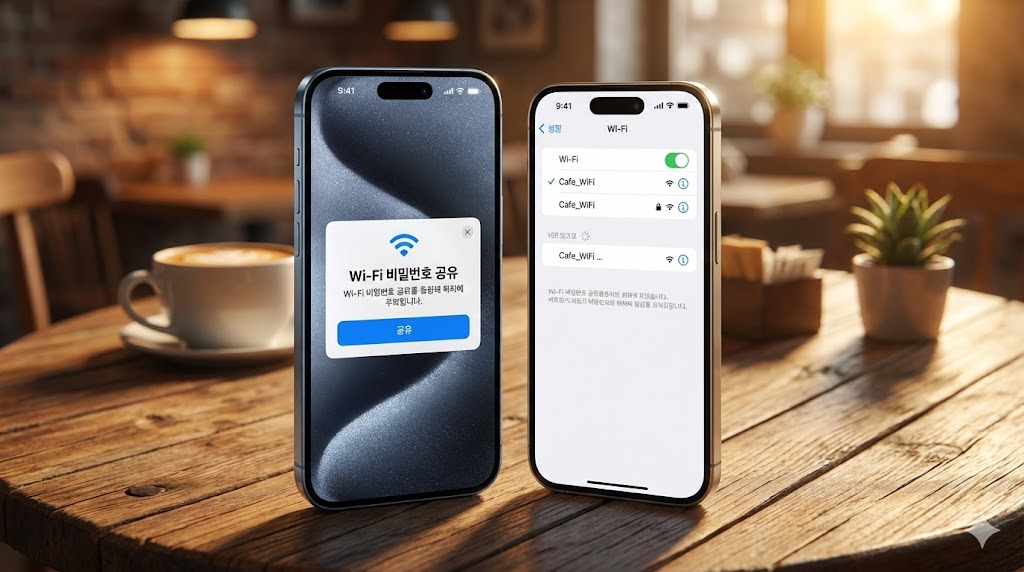
1. 아이폰 와이파이 비밀번호 공유, 필수 조건 3가지
이 기능은 3가지 조건이 맞아야만 작동합니다. 이게 핵심이에요.
1. 두 기기 모두 Bluetooth와 Wi-Fi 켜기 비밀번호를 받는 친구 폰(B)은 Wi-Fi 목록 창을 켜야 하고, 내 폰(A)은 Bluetooth가 켜져 있어야 합니다.
2. 서로의 연락처에 저장되어 있어야 함 두 사람 모두 서로의 휴대폰 번호 또는 Apple ID 이메일이 연락처 앱에 저장되어 있어야 합니다.
3. 한 명은 Wi-Fi에 이미 연결된 상태 둘 중 하나의 폰은 이미 해당 와이파이에 연결이 되어 있어야 합니다. (iOS 11 이상)
2. 3초 만에 공유하는 방법 (초간단 3단계)
위의 3가지 조건이 맞다면, 방법은 아주 간단합니다.
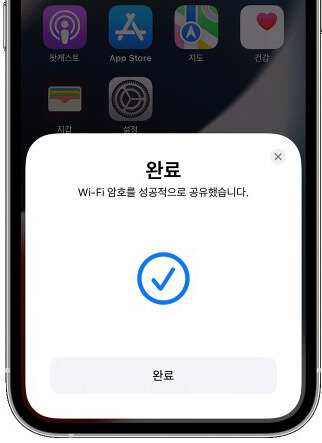
- 내 아이폰(A)의 잠금을 해제하고, 친구(B) 옆에 둡니다.
- 친구(B)가 설정 > Wi-Fi에서 해당 와이파이 이름을 탭합니다.
- 그러면 내 아이폰(A) 화면에 비밀번호 공유 팝업이 뜹니다. 공유를 누르면 끝!
3. 와이파이 공유가 안 되는 이유? (FAQ)
Q. 팝업이 안 떠요!
A. 99%는 1번의 3가지 조건이 안 맞아서 생기는 문 특히 Bluetooth를 안 켰거나, 서로 연락처 저장이 안 된 경우입니다. 두 기기를 재부팅하는 것도 방법입니다.
Q. 안드로이드나 노트북에도 공유되나요?
A. 불가능해요. 이 기능은 아이폰, 아이패드, Mac 등 Apple 기기끼리만 작동합니다.
Q. 공유된 접속을 취소할 수 있나요?
A. 아니요. 한번 공유하면 상대방 기기에 아이폰 비밀번호가 저장됩니다. 비밀번호를 취소하려면 공유기 자체의 와이파이 비밀번호를 바꿔야 해요.
오늘은 아이폰으로 와이파이 비밀번호를 공유하는 방법에 대해 알아보았어요. 이제 친구가 놀러 왔을 때, 3초 만에 와이파이를 공유해 보세요!