


 내 정보
내 정보갤럭시 공장 초기화 방법 총정리(2025 최신화 완료)
느려진 갤럭시, 공장 초기화로 새 폰처럼 빠르게 만들고 싶으신가요? 필수 데이터 백업과 구글 락(FRP) 해제 방법부터 복구 모드 진입까지, 실패 없는 초기화 가이드를 지금 확인해 보세요.
중고 갤럭시폰을 새로 사거나 기존 핸드폰에 오류가 생겼을 때는 공장 초기화를 해야 하는 경우가 종종 있습니다. 갤럭시 공장 초기화의 모든 것, 리퍼센트가 알려드릴게요.
1. 공장 초기화 전 필수 준비 사항
데이터 백업하기
공장 초기화를 진행하면 폰 안의 데이터가 모두 삭제됩니다. 사진, 연락처, 메시지, 앱 데이터 등 중요한 건 꼭 저장하세.
- Google 계정 백업: 연락처, 캘린더, 앱 데이터
- 클라우드 저장소: Google Drive, 삼성 클라우드 등
- PC 백업: Smart Switch(스마트 스위치)나 USB 케이블로 사진·문서 저장
FRP 비활성화 (중고폰 판매 목적)
중고폰으로 팔 목적이라면 FRP(공장 초기화 보호)를 꺼야 해요. [설정] > [계정 및 백업] > [계정 관리]에서 구글 계정을 모두 삭제하면 됩니다. 이 기능을 꺼두지 않으면 다음 구매자가 기기를 사용할 수 없습니다.
배터리 충분히 충전하기
초기화 중 전원이 꺼지면 심각한 문제가 생길 수 있습니다. 배터리를 70% 이상 충전한 상태에서 진행하세요.
2. 공장 초기화 방법 2가지
1. 설정 메뉴에서 초기화 (최신/구형 안드로이드)
폰이 정상적으로 작동할 때 쓰는 가장 표준적인 방법이에요.
- [설정] 앱을 엽니다.
- [일반] > [초기화] (또는 [일반 관리] > [초기화]) 메뉴로 들어갑니다.
- [공장 데이터 초기화] (또는 [기기 전체 초기화])를 선택합니다.
- [초기화] > [모두 삭제] 버튼을 누르면 끝! (비밀번호/PIN 입력 필요)
- 초기화가 완료되면 기기가 자동으로 재부팅됩니다.
2. 복구 모드로 초기화 (잠겼거나 부팅이 안 될 때)
비밀번호, PIN, 패턴을 잊어버렸거나 폰이 켜지지 않을 때 쓰는 강제 초기화 방법이에요.
- 기기 전원 끄기: 전원 버튼을 눌러 "전원 끄기"를 선택합니다.
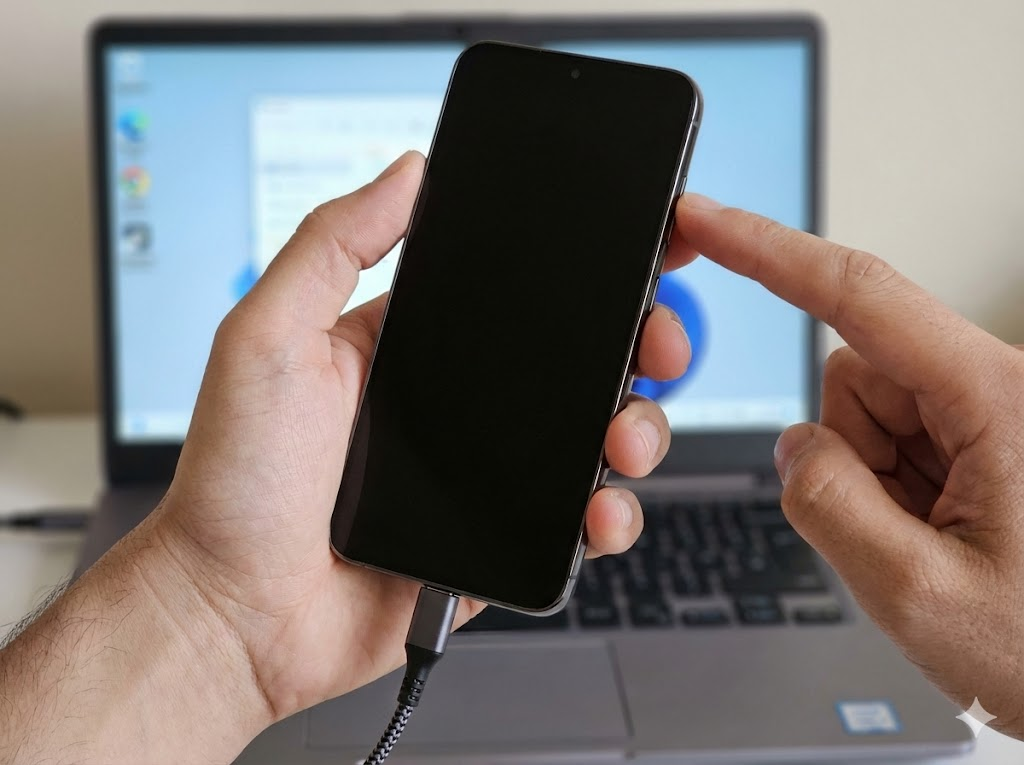
- PC 연결 (중요): 데이터 케이블(C타입)로 갤럭시를 PC나 노트북에 연결합니다.
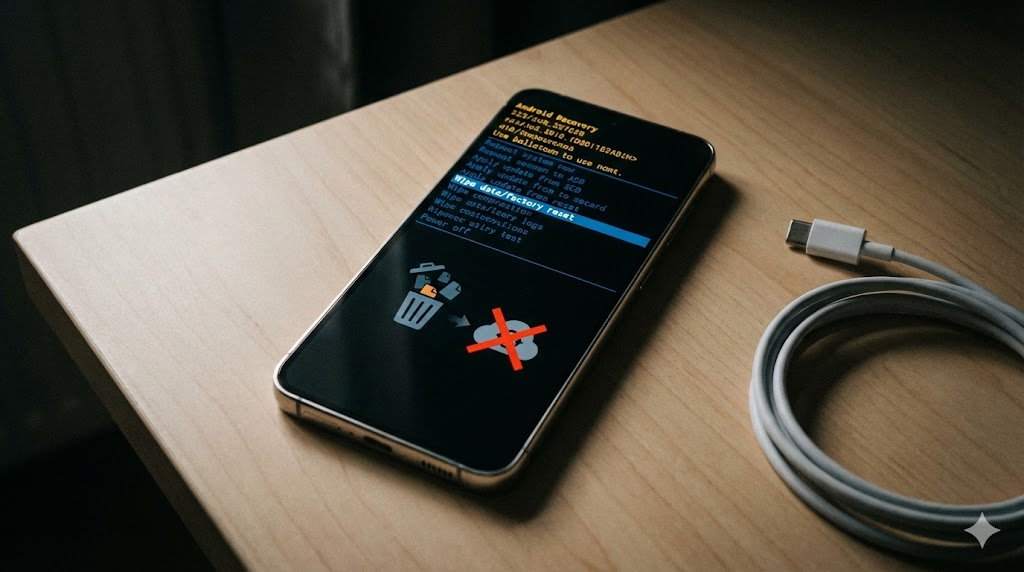
- 복구 모드 진입: 볼륨 상(+) 버튼과 측면 전원 버튼을 동시에 꾹 누릅니다. 삼성 로고가 2번 정도 뜬 후 검은 화면에 파란 글씨가 뜨면 손을 뗍니다.
- [Wipe Data/Factory Reset] 선택: 볼륨 버튼으로 이동하고 전원 버튼으로 선택합니다.
- [Yes] (또는 [초기화]) 선택 후 초기화 진행
- [Reboot System Now] 선택 후 재부팅
3. 초기화 후 해야 할 일
초기화가 완료되면 '안녕하세요' 화면이 뜹니다.
- 백업한 데이터 복원 (구글 계정, 삼성 클라우드 등)
- SIM 카드 및 SD 카드 다시 삽입
- 필요한 앱 재설치 및 로그인
- 개인화 설정
공장초기화만 잘 활용해도 중고폰 거래 시 발생하는 대부분의 개인정보 문제를 해결할 수 있어요. 뿐만 아니라 휴대폰 속도 향상에도 도움이 될 수 있으니, 목적에 따라 공장초기화를 활용해보세요!