


 내 정보
내 정보아이폰 삭제된 사진 복구하는 방법
실수로 아이폰 사진 삭제하셨나요? 30일 골든타임 내라면 100% 복구 가능합니다. 최근 삭제된 항목 확인부터 iCloud 백업 복원까지, 소중한 사진을 되살리는 확실한 방법을 지금 확인하세요.
아이폰 유저라면 실수로 사진을 삭제한 경험이 있으실 텐데요, 리퍼센트가 아이폰 삭제된 사진을 복구하는 3가지 방법과 주의사항을 알려드릴게요.

1. 최근 삭제된 항목 확인
가장 흔한 원인이자, 가장 쉬운 해결책입니다. 아이폰은 사진을 삭제해도, 바로 영구 삭제하지 않고 휴지통에 30일간 보관합니다.
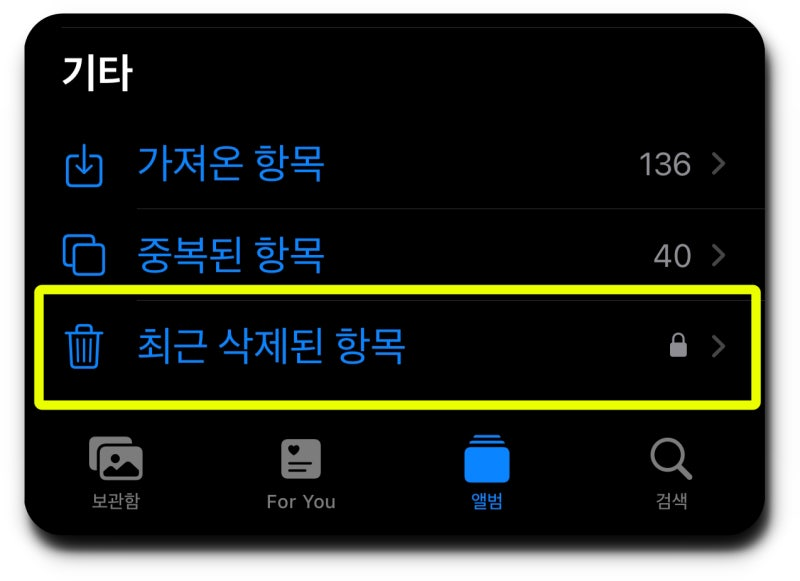
복구 방법
- 아이폰에서 [사진 앱]을 엽니다.
- 하단의 [앨범] 탭을 누릅니다.
- 화면 맨 아래 [최근 삭제된 항목]을 선택합니다.
- 복구할 사진을 [선택] > 우측 하단의 [복구] 버튼을 누르면 끝!
2. iCloud 확인
최근 삭제된 항목에도 없다면, iCloud 설정을 확인해야 합니다. iCloud에는 2가지 종류가 있어요.
1. iCloud 사진 (실시간 동기화) 이 기능이 켜져 있다면, 최근 삭제된 항목'에서 지운 사진은 iCloud.com에서도 똑같이 삭제됩니다.
- 확인 경로: [설정] > [내 이름] > [iCloud] > [사진] > [이 iPhone 동기화]가 켜져 있는지 확인하세요.
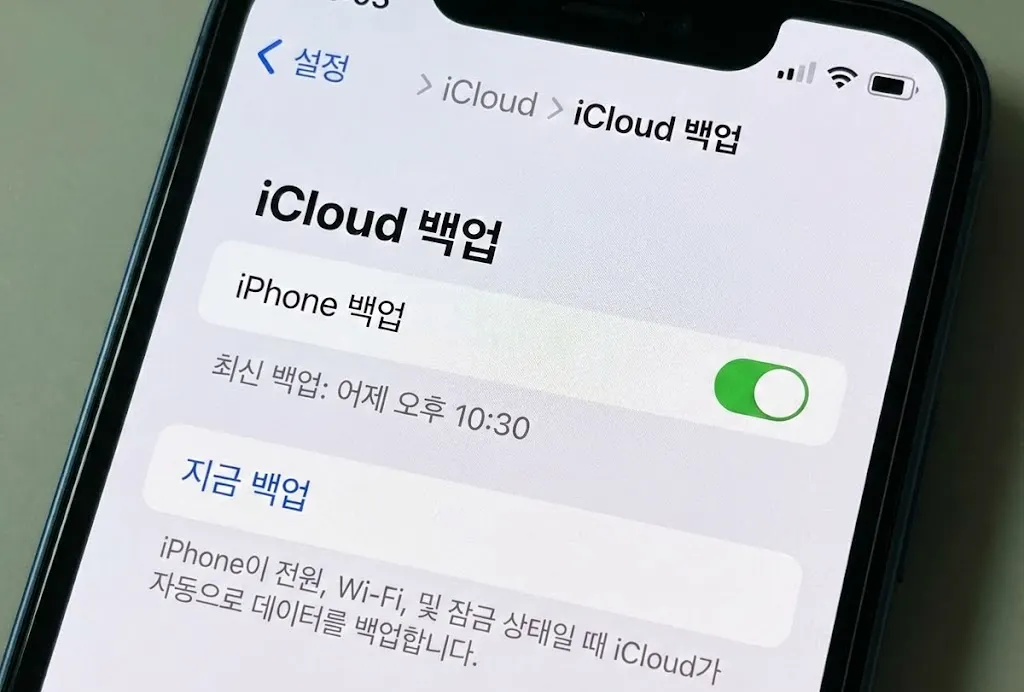
2. iCloud 백업 (과거 시점 저장) iCloud 백업은 아이폰 전체를 과거의 어느 시점으로 통째로 저장해둔 파일이에요.
- 확인 경로: [설정] > [내 이름] > [iCloud] > [iCloud 백업]
- 여기에 어제 날짜의 '최신 백업'이 있다면, 사진이 삭제되기 전 상태로 폰을 되돌릴 수 있습니다.
3. 최후의 수단: 백업 파일에서 복원하기 (초기화 필요)
iCloud 백업 또는 PC(iTunes/Finder) 백업 파일이 있다면, 아이폰 사진 복구가 가능합니다. 단, 이 방법은 아이폰을 공장 초기화하고, 백업 파일을 덮어쓰는 방식입니다. 백업 시점 이후의 모든 데이터(새로 받은 카톡, 사진 등)는 사라집니다.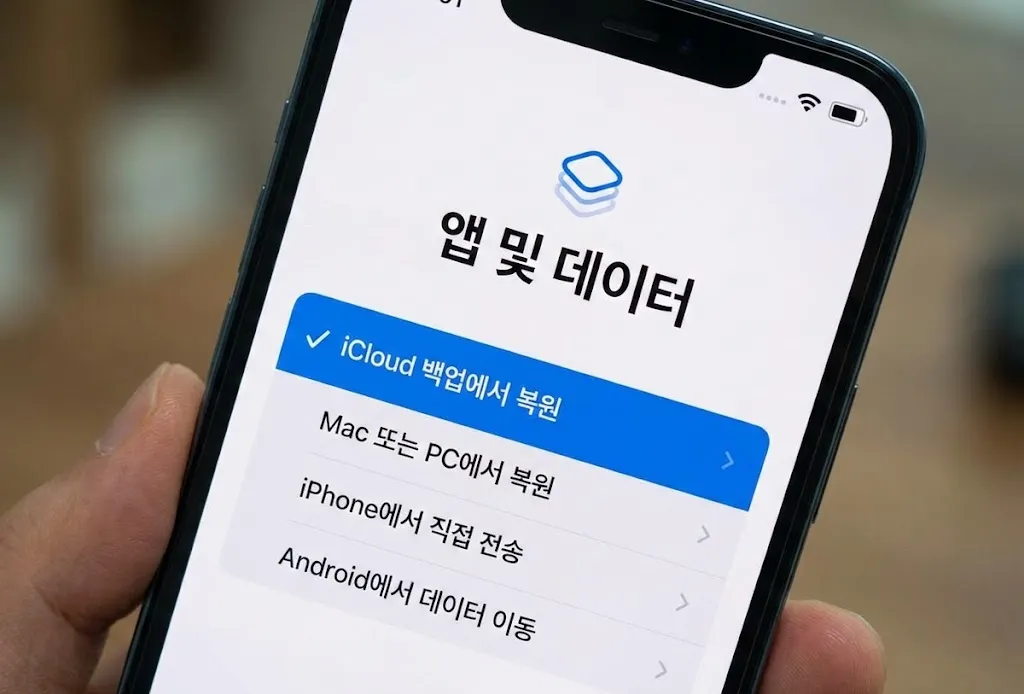
복구 방법
- 아이폰 초기화: [설정] > [일반] > [전송 또는 iPhone 재설정] > [모든 콘텐츠 및 설정 지우기]
- 초기화 진행: 아이폰이 재부팅되고 "안녕하세요" 화면이 뜹니다.
- 복원: 설정 과정 중 [앱 및 데이터] 화면에서 [iCloud 백업에서 복원] (또는 [PC/Mac에서 복원])을 선택합니다.
- 사진이 삭제되기 '전' 날짜의 백업 파일을 선택하여 복원을 진행하세요.
사설 복구 프로그램을 쓰면 안 되는 이유
초기화 없이 삭제된 사진을 복구해 준다는 사설 소프트웨어 광고를 보셨을 수 있어요. 하지만 Apple은 이 방식을 절대 권장하지 않아요.
- 보안 위험: 내 아이폰의 모든 데이터 접근 권한을 알 수 없는 프로그램에 넘겨야 합니다. 개인정보 유출 위험이 매우 커요.
- 성공률 낮음: 대부분 '최근 삭제된 항목'에 남아있는 사진을 보여주거나, 이미 덮어쓰인 데이터를 복구하지 못하는 경우가 많습니다.
오늘은 아이폰에서 삭제된 사진을 복구하는 방법에 대해 알아보았어요, 이외에도 더 많은 유익한 정보들을 21세기전파상에서 확인해보세요.