내 정보
내 정보아이폰 인터넷 연결 안될 때 해결 방법 10가지
와이파이, 셀룰러 데이터, 네트워크 설정 문제가 생기면 매우 답답하죠. 인터넷 연결이 불안정하거나 끊길 때 해결할 수 있는 방법을 소개합니다.
와이파이 신호는 잡히는데 인터넷이 안 되거나, 갑자기 LTE 5G 데이터가 먹통이 되면 정말 답답하죠. 특히 중요한 연락을 기다리거나 길을 찾고 있을 때 이런 일이 생기면 멘붕이 옵니다. 오늘은 아이폰 인터넷 연결이 불안정하거나 끊길 때, 서비스 센터에 가지 않고 집에서 혼자 해결할 수 있는 단계별 가이드를 알려드릴게요.
1. 가장 쉽고 빠른 응급처치
복잡한 설정을 건드리기 전에, 이 2가지부터 해보세요. 90퍼센트는 여기서 해결됩니다.
비행기 모드 껐다 켜기
가장 간편한 방법입니다. 비행기 모드를 켰다가 끄면 연결이 복구되는 경우가 많아요.
- 제어 센터를 엽니다.
- 비행기 모양 아이콘을 눌러서 켰다가, 10초 뒤에 다시 꺼주세요.
재부팅
만병통치약이죠. 일시적인 시스템 오류라면 재부팅만으로도 말끔히 해결됩니다. 전원 버튼과 볼륨 버튼을 동시에 꾹 눌러서 폰을 완전히 껐다가 다시 켜보세요.
2. 설정 확인하기
설정 오류가 원인일 수도 있어요.
셀룰러 데이터 설정 확인
데이터가 안 터진다면 설정을 확인해야 합니다.
- 설정 > 셀룰러 메뉴로 들어갑니다.
- 셀룰러 데이터가 켜져 있는지 확인하세요.
- 해외여행을 다녀왔다면 데이터 로밍이 켜져 있어서 충돌이 날 수도 있으니 확인해 보세요.
와이파이 연결 확인
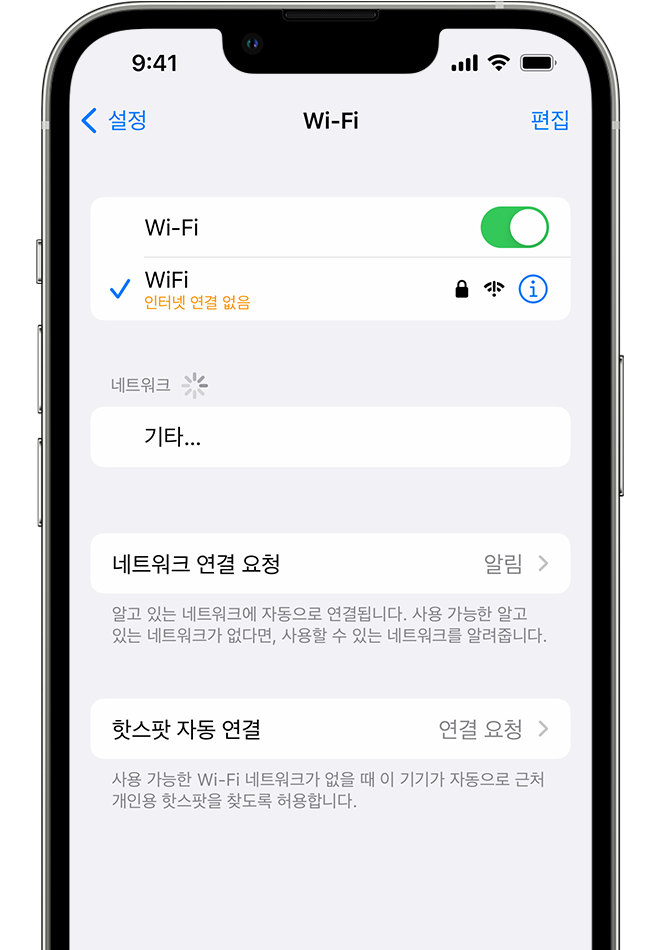
와이파이 아이콘은 떴는데 인터넷이 안 된다면?
- 설정 > Wi-Fi 메뉴에서 해당 네트워크 이름 옆의 i 버튼을 누릅니다.
- 이 네트워크 지우기를 선택하고, 비밀번호를 다시 입력해서 새로 연결해 보세요.
- 공유기 전원을 껐다 켜는 것도 좋은 방법입니다.
3. 물리적인 문제 확인
"서비스 없음"이라고 뜨거나 신호 바가 아예 안 뜬다면 유심(SIM) 카드 접촉 불량일 수 있어요.
유심 카드 재장착
- 아이폰 측면의 유심 트레이 구멍을 핀으로 찌릅니다.
- 유심 트레이를 뺐다가, 유심 칩을 마른 천으로 살살 닦아주고 다시 정확하게 끼워주세요.
4. 최후의 수단: 네트워크 설정 재설정
위 방법들을 다 써봐도 안 된다면, 네트워크 설정만 초기화하는 방법이 있습니다. 사진이나 연락처는 지워지지 않으니 안심하세요. 단, 저장된 와이파이 비밀번호나 블루투스 연결 기록은 사라집니다.
경로
설정 > 일반 > 전송 또는 iPhone 재설정 > 재설정 > 네트워크 설정 재설정
이 과정을 거치면 아이폰의 통신 관련 설정이 공장 출고 상태로 돌아가서 꼬인 문제가 해결될 수 있습니다.
여기까지 했는데도 인터넷이 안 된다면, 통신사 회선 문제이거나 고장일 수 있습니다. 다른 사람 폰은 잘 터지는데 내 폰만 안 된다면 기기 고장을 의심해 봐야 해요. 수리비가 걱정되시나요? 리퍼센트에서는 전문가가 검수한 S급 중고 아이폰을 합리적인 가격에 만나보실 수 있습니다. 통신 불량 걱정 없는 확실한 기기로 스트레스 없이 인터넷을 즐겨보세요.